Linux命令行
-
通过关键字搜索手册页
man -k 关键字例:
man -k hostname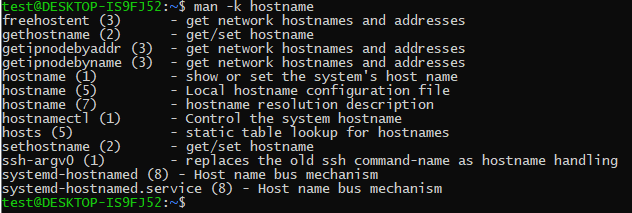
-
后面的数字表示手册来自哪块内容
例:查看指定命令第一部分的内容
输入
man 1 hostname就可以查看具体的内容
-
-
ls -F在没安装彩色终端仿真器时,该命令可以区分文件和目录

- 目录名后面会添加正斜线
/ - 可执行文件后面会添加
*
- 目录名后面会添加正斜线
-
ls -R递归显示当前目录下包含的子目录中的文件。如果目录很多,这个输出就会很长
-
file file_name查看文件的类型
-
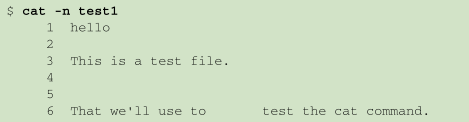
cat -n file_name给所有的行加上行号
-
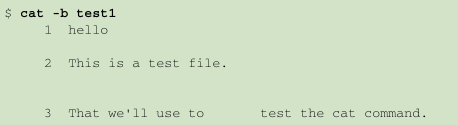
cat -b file_name给有文本的行加上行号
-
head file_name显示文件开头多少行的内容。默认情况下显示10行。
与
tail参数类似 -
top命令显示实时的进程信息
第一行显示了当前时间、系统的运行时间、登录的用户数以及系统的平均负载
平均负载有3个值:最近1分钟的、最近5分钟的和最近15分钟的平均负载
值越大说明系统的负载越高。如果近15分钟内的平均负载都很高,就说明系统可能有问题 通常,如果系统的负载值超过了2,就说明系统比较繁忙了
-
df查看所有已挂载磁盘的使用情况有可能系统上有运行的进程已经创建或删除了某个文件,但尚未释放文件。这个值是不会算进闲置空间的
-
默认情况下,
du命令会显示当前目录下所有的文件、目录和子目录的磁盘使用情况 -
grep -v搜索不包含指定模式的行例:
grep -v t file1搜索file1中不包含t的行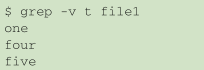
-
grep -n显示匹配到的行的行号例:
grep -n t file1
-
grep -e搜索时匹配多个模式例:
grep -e t -e f file1搜索含有字符 t 或字符 f 的所有行
-
tar function [options] object1 object2 ...对数据进行归档-
function
-
-c–create创建一个新的tar归档文件
-
-x–extract从已有tar归档文件中提取文件
-
-t–list列出已有tar归档文件的内容
-
-
options
-
-ffile输出结果到文件或设备
-
-v在处理文件时显示文件
-
-z将输出重定向给gzip命令来解压/压缩内容
-
例:
-
tar -cvf test.tar test/ test2/创建了名为test.tar的归档文件,含有test和test2目录内容
-
tar -tf test.tar列出tar文件test.tar的内容(但并不提取文件)
-
tar -xvf test.tar从tar文件test.tar中提取内容。如果tar文件是从一个目录结构创建的,那整个目录结构都会在当前目录下重新创建
-
tar -zxvf filename.tgz解压gzip压缩过的tar文件
gzip压缩过的tar文件以.tgz结尾
-
-
使用
env或printenv命令查看全部环境变量 -
显示个别环境变量的值,可以使用
printenv命令或者echo env_name命令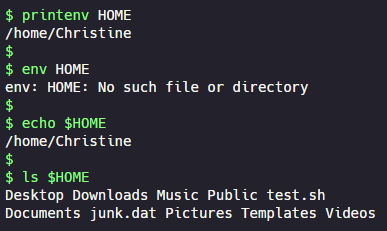
env命令不能查看单个环境变量的值在echo命令中,在变量名前加上
$不但可以显示变量当前的值,还能够让变量作为命令行参数 -
设置变量时,变量名、等号和值之间没有空格

-
删除环境变量
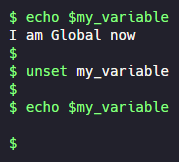
不要使用
$ -
什么时候该使用
$来引用环境变量如果要用到变量,使用
$;如果要操作变量,不使用$。这条规则的一个例外就是使用
printenv显示某个变量的值 -
定位系统环境变量
在登入Linux系统启动一个bash shell时,默认情况下bash会在启动文件中查找命令。bash检查的启动文件取决于启动bash shell的方式。
启动bashshell有3种方式:
-
登录时作为默认登录shell
登录shell会从5个不同的启动文件里读取命令:
-
/etc/profile该文件是系统上默认的bash shell的主启动文件。系统上的每个用户登录时都会执行这个启动文件。
会去读取
/etc/profile.d目录下的所有文件,并执行这些文件在Ubuntu系统中,会去执行
/etc/bash.bashrc文件。这个文件包含了系统环境变量
shell会按照按照下列顺序,运行第一个被找到的文件,余下的则被忽略
$HOME/.bashrc文件通常通过其他文件运行的$HOME/.bash_profile$HOME/.bash_login$HOME/.profile$HOME/.bashrc
-
-
作为非登录shell的交互式shell(在命令行提示符下敲入bash时启动)
只会检查用户
HOME目录中的.bashrc文件 -
作为运行脚本的非交互shell(系统执行shell脚本时)
- 检查环境变量
BASH_ENV是否有指定的执行文件 - 使用当前shell的局部变量和全局变量
- 检查环境变量
-
-
环境变量持久化
-
全局环境变量
在
/etc/profile.d目录中创建一个以.sh结尾的文件。把所有新的或修改过的全局环境变量设置放在这个文件中 -
用户环境变量
存储个人用户永久性shell变量的地方是
$HOME/.bashrc文件
-
-
/etc/passwd文件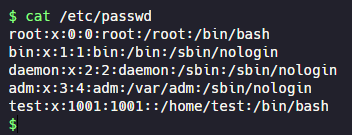
字段包含了如下信息:
- 登录用户名
- 用户密码
- 用户账户的UID(数字形式)
- 用户账户的组ID(GID)(数字形式)
- 用户账户的文本描述(称为备注字段)
- 用户
HOME目录的位置 - 用户的默认shell
root用户账户是Linux系统的管理员,固定分配给它的UID是0Linux为系统账户预留了
500以下的UID值密码字段都被设置成了
x用户密码保存在另一个单独的文件
/etc/shadow中,只有特定的程序(比如登录程序)才能访问这个文件 -
添加新用户
useradd -m username-
-m创建用户的HOME目录系统会将
/etc/skel目录下的内容复制到用户的HOME目录下 -
-g指定用户登录组的GID或组名
-
-
删除用户
-
userdel username删除
/etc/passwd文件中的用户信息,但是不会删除属于该账户的任何文件 -
userdel -r username会删除用户的
HOME目录以及邮件目录慎用,因为有可能其他程序要使用的文件在
HOME目录
-
-
修改用户
-
usermod -L username锁定账户,使用户无法登录 -
usermod -U username解除锁定,使用户能够登录 -
usermod -G group_name username将指定用户添加到指定组用户必须重新登录,组关系的更改才能生效
-
passwd [username]如果只用
passwd命令,它会改你自己的密码。系统上的任何用户都能改自己的密码,但只有root用户才有权限改别人的密码
-
-
创建新组
groupadd group_name创建新组时,默认没有用户被分配到该组
groupadd没有提供将用户添加组中的选项 -
用
yum卸载软件yum remove package_name只删除软件包而保留配置文件和数据文件yum erase package_name删除软件和它所有的文件
-
从源码安装步骤
tar解压./configuremakemake install
-
vim基础
-
G:移到缓冲区的最后一行 -
num G:移动到缓冲区中的第num行 -
gg:移到缓冲区的第一行 -
w filename:将文件保存到另一个文件中 -
编辑数据
dd:删除当前光标所在行d$:删除当前光标所在位置至行尾的内容J:删除当前光标所在行行尾的换行符(拼接行)u:撤销前一编辑命令A:在当前光标所在行行尾追加数据num dd:删除从光标当前所在行开始的num行
-
剪切
从缓冲区中删除的数据,实际上会保存在一个单独的寄存器中,可以使用
p命令取回数据 -
复制
y$:复制到行尾。在光标所在处,使用p命令可以进行粘贴- 移动光标到要开始复制的位置,按下
v键,移动光标会高亮要复制的文本,然后按下y键完成复制。移动光标到需要粘贴的位置,按下p键进行粘贴
-
替换
-
替换一个
:s/old/new/ -
替换一行中所有的old
` :s/old/new/g`
-
替换行号 n 和 m 之间所有 old
` :n,ms/old/new/g`
-
替换整个文件中的所有 old
:%s/old/new/g -
替换整个文件中的所有 old ,但在每次出现时提示
:%s/old/new/gc
-
-
-
创建shell脚本
在创建shell脚本文件时,必须在文件的第一行指定要使用的shell,其格式为:
#!/bin/bash#后面的!表示使用哪个shell来运行脚本-
echo-
默认情况下,不需要使用引号将要显示的文本字符串括起来
但是如果字符串本身有单引号或双引号,则需要使用双引号或单引号括起来
-
-ndo not output the trailing newline
不进行换行输出
echo命令中的环境变量会在脚本运行时替换成当前值
即使是在双引号中使用
例:

如果要显示
$,需要添加反斜杆\
-
-
set显示一份完整的当前环境变量列表
-
-
用户变量
-
用户变量区分大小写
-
在变量、等号和值之间不能出现空格
-
引用一个变量值时需要使用美元符
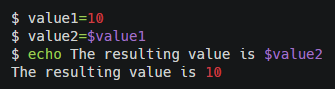
没有美元符,shell会将变量名解释成普通的文本字符串
-
-
命令替换
将命令输出赋值给变量的两种方法为:
- 反引号字符
` $()格式

- 反引号字符
-
退出脚本
-
查看退出状态码
通过专门的变量
$?来保存上个已执行命令的退出状态码按照惯例,一个成功结束的命令的退出状态码是 0
-
exit命令exit命令可以提前退出,并指定一个退出状态码
-
-
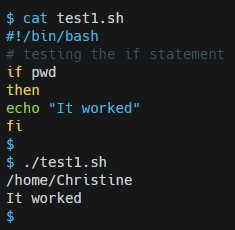
if-then语句
```bash
if command
then
commands
fi
```
如果`if`后面的命令执行成功(退出状态码为0),则会执行`then`部分的命令,否则不会执行
-
if-then-else语句if command then commands else commands fi当 if 语句中的命令返回退出状态码 0 时, then 部分中的命令会被执行。当 if 语句中的命令返回非零退出状态码时,bash shell会执行 else 部分中的命令
-
嵌套
ifif command1 then commands elif command2 then commands else commands fi在 elif 语句中,紧跟其后的 else 语句属于 elif 代码块。它们并不属于之前的if-then 代码块
-
test命令test condition如果 test 命令中列出的条件成立,test 命令就会退出并返回退出状态码 0
如果不写
test命令的condition部分,它会以非零的退出状态码退出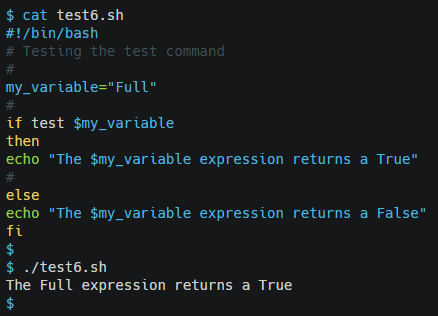
bash shell提供了另一种条件测试方法,无需在
if-then语句中声明test命令:if [ condition ] then commands fi第一个方括号之后和第二个方括号之前必须加上一个空格,否则就会报错
test命令可以判断三类条件:-
数值比较
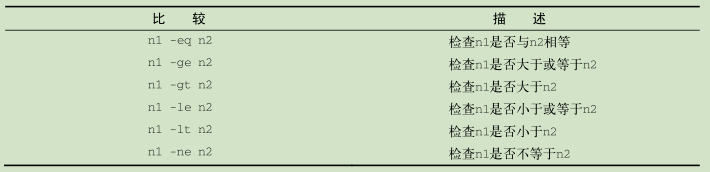
bash shell只能处理整数,所以不能在test命令中使用浮点值
-
字符串比较
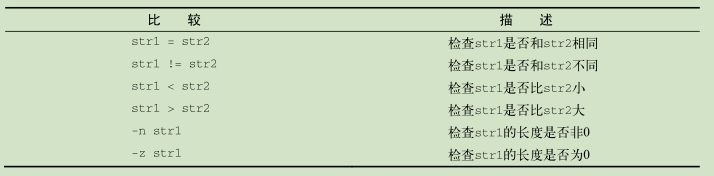
在比较时,
>、<需要加转义符\ -
文件比较
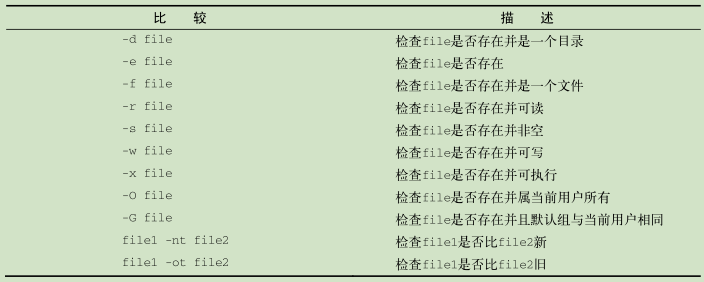
-
-
创建符号链接
ln –s item linkitem可以是文件也可以是目录
$ ln -s fun fun-sym $ ls -l lrwxrwxrwx 1 root root 3 Jun 10 15:23 fun-sym -> fun -
显示可执行程序的位置
which$ which ls /bin/lswhich命令只适用于可执行程序,而不适用于内置命令和命令别名
-
显示命令的类型
type command$ type cp cp is /bin/cp -
创建命令的别名
alias name='string'$ alias foo='cd /usr; ls; cd -' $ foo bin games include lib libexec local sbin share src /home/root -
清空一个已存在的文件内容或者创建一个新的空文件
> file_name -
标准文件描述符
Linux系统将每个对象当作文件处理。这包括输入和输出进程。Linux用文件描述符来标识每个文件对象。文件描述符是一个非负整数,可以唯一标识会话中打开的文件。每个进程一次最多可以有九个文件描述符。bash shell保留了前三个文件描述符

-
0代表shell的标准输入。对终端界面来说,标准输入是键盘
-
1代表shell的标准输出。在终端界面上,标准输出就是终端显示器。shell的所有输出(包括shell中运行的程序和脚本)会被定向到标准输出中
-
2代表shell的标准错误输出。默认情况下,
STDERR文件描述符会和STDOUT文件描述符指向同样的地方。也就是说,默认情况下,错误消息也会输出到显示器中。但是STDERR并不会随着STDOUT的重定向而发生改变
-
-
只重定向错误
将
STDERR文件描述符放在重定向符号前。该值必须与重定向符号之间不能有空格
$ ls -al test badtest test2 2> test5
-rw-rw-r-- 1 rich rich 158 2014-10-16 11:32 test2
$
$ cat test5
ls: cannot access test: No such file or directory
ls: cannot access badtest: No such file or directory
$
错误消息不会出现在屏幕上了,但是标准输出依然会显示在屏幕上
-
重定向错误和数据
要重定向错误和正常输出,需要使用两个重定向符号
$ ls -al test test2 test3 badtest 2> test6 1> test7
$ cat test6
ls: cannot access test: No such file or directory
ls: cannot access badtest: No such file or directory
$ cat test7
-rw-rw-r-- 1 rich rich 158 2014-10-16 11:32 test2
-rw-rw-r-- 1 rich rich 0 2014-10-16 11:33 test3
$
将
STDERR和STDOUT的输出重定向到同一个输出文件,可以使用特殊的重定向符号&>$ ls -al test test2 test3 badtest &> test7 $ cat test7 ls: cannot access test: No such file or directory ls: cannot access badtest: No such file or directory -rw-rw-r-- 1 rich rich 158 2014-10-16 11:32 test2 -rw-rw-r-- 1 rich rich 0 2014-10-16 11:33 test3 $ -
临时重定向
将单独的一行输出重定向到
STDERR时,需要使用输出重定向符来将输出信息重定向到STDERR文件描述符在重定向到文件描述符时,必须在文件描述符数字之前加一个
&$ cat test8 #!/bin/bash echo "This is an error" >&2 echo "This is normal output" $如果仅仅只是运行这个脚本,看不出什么区别
$ ./test8
This is an error
This is normal output
$
但如果在运行脚本时重定向了
STDERR,脚本中所有导向STDERR的文本都会被重定向$ ./test8 2> test9 This is normal output $ cat test9 This is an error $ -
永久重定向
$ cat test11 #!/bin/bash # 后续STDERROR都将重定向到testerror exec 2>testerror echo "This is the start of the script" echo "now redirecting all output to another location" # 后续STDOUT都将重定向到testerror exec 1>testout echo "This output should go to the testout file" # 仍然可以手动将STDOUT的输出发给STDERROR echo "but this should go to the testerror file" >&2 $ $ ./test11 This is the start of the script now redirecting all output to another location $ $ cat testout This output should go to the testout file $ $ cat testerror but this should go to the testerror file $ -
阻止命令输出
# 将不会有任何输出
$ ls -al > /dev/null
$
# 错误消息将不会输出
$ ls -al badfile testfile 2> /dev/null
$
# testfile中的内容将会被清空
$ cat /dev/null > testfile